2. Работа с компонентами WebDav
На данном этапе разработки в приложении реализована система управления базой знаний, представленная экраном Knowledge base.
В этой главе вы:
-
Улучшите таблицу оболочек документов webDav, чтобы отображать ссылку на документ WebDAV вместо идентификатора документа.
-
Воспользуетесь компонентом webdavDocumentUpload на экране деталей оболочки документа webDav, чтобы загружать документ WebDAV в систему.
Добавление WebdavDocumentUploadField на экран
Найдите webdav-document-wrapper-detail-view.xml в окне инструмента Jmix и дважды щелкните на нем. Откроется дизайнер экрана:
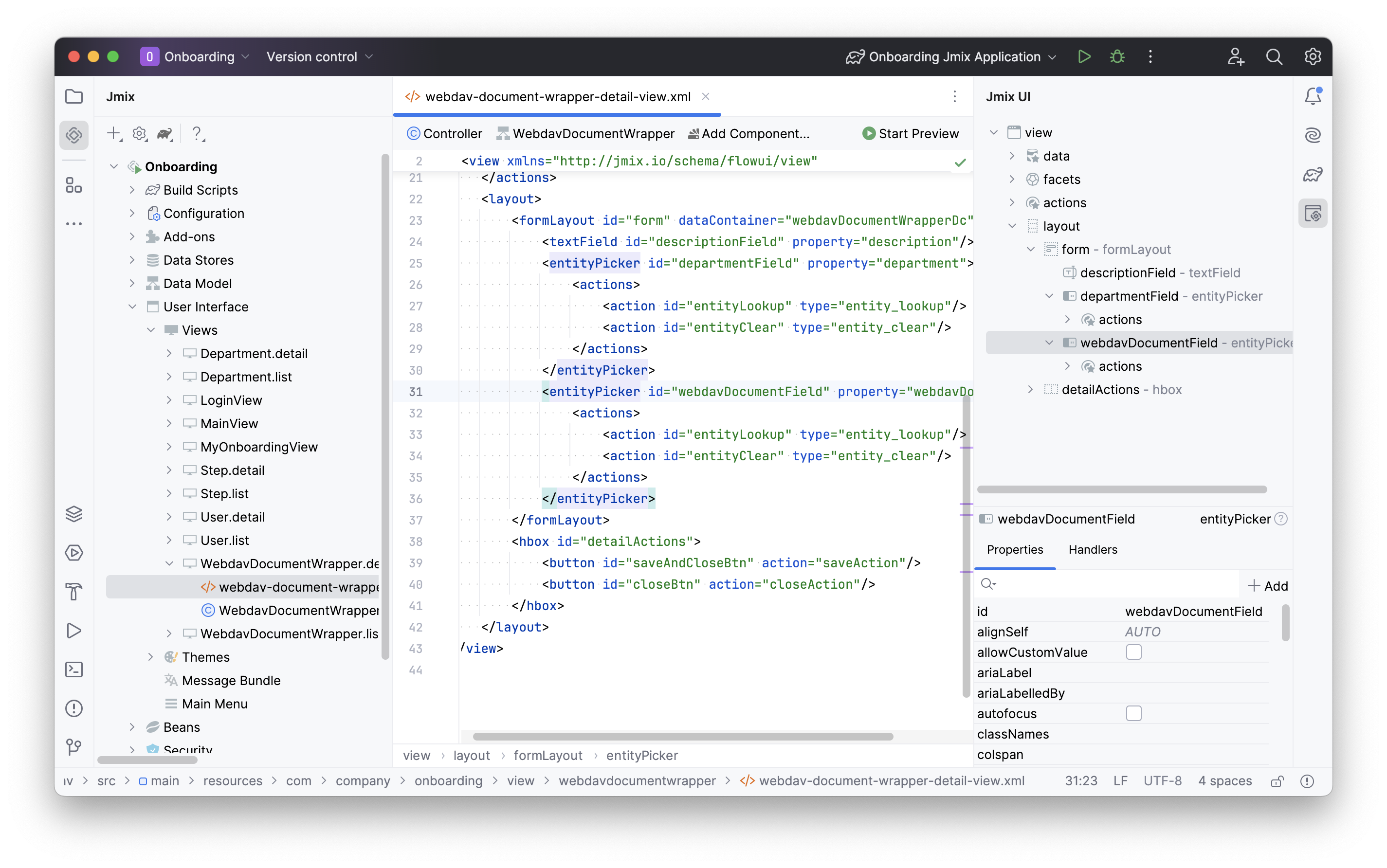
Обратите внимание, что для отображения атрибута webdavDocument используется компонент entityPicker.
Если вы хотите отобразить специальный компонент, предназначенный для работы с документами, добавьте UI-компонент WebdavDocumentUploadField в XML-дескриптор.
Удалите описание компонента entityPicker из XML-дескриптора и поместите курсор после departmentField. Затем нажмите Add Component на панели действий, найдите элемент WebdavDocumentUploadField и дважды щелкните на нем.
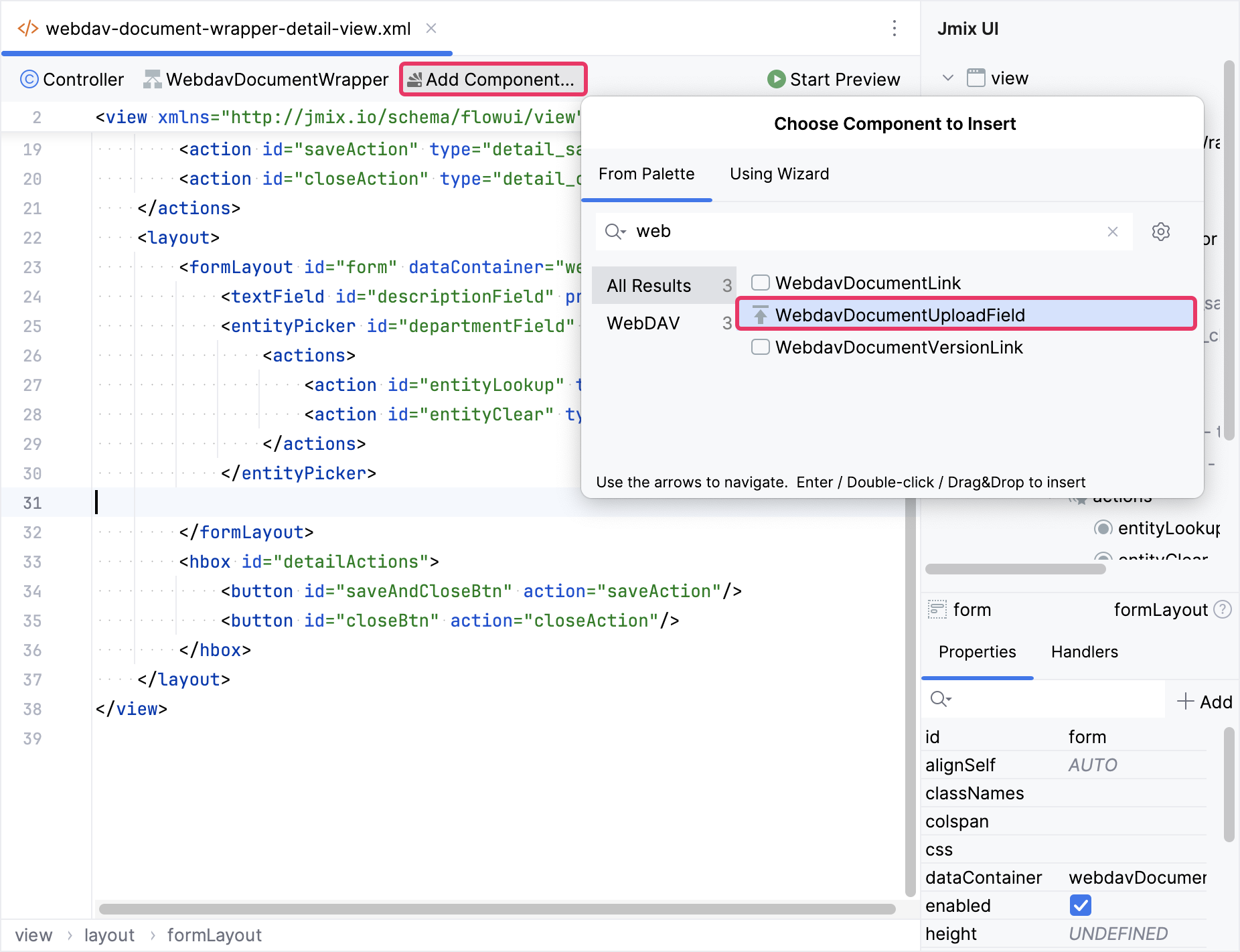
Новый элемент webdavDocumentUpload будет добавлен под элементом formLayout как на панели структуры Jmix UI, так и в XML. Настройте атрибуты id, colspan и property, как показано ниже.
<formLayout id="form" dataContainer="webdavDocumentWrapperDc">
    <textField id="descriptionField" property="description"
               colspan="2"/>
    <entityPicker id="departmentField" property="department"
                  colspan="2">
        <actions>
            <action id="entityLookup" type="entity_lookup"/>
            <action id="entityClear" type="entity_clear"/>
        </actions>
    </entityPicker>
    <webdav:webdavDocumentUpload id="webdavDocumentField"
                                 property="webdavDocument"
                                 colspan="2"/>
</formLayout>
Отображение WebdavDocumentLink в таблице данных
Отобразим в таблице данных ссылку на документ вместо его идентификатора.
Откройте webdav-document-wrapper-list-view.xml и найдите webdavDocumentWrappersDataGrid.
Выберите колонку webdavDocument, перейдите на вкладку Handlers инспектора компонента и создайте метод-обработчик renderer:
@Supply(to = "webdavDocumentWrappersDataGrid.webdavDocument", subject = "renderer")
private Renderer<WebdavDocumentWrapper> webdavDocumentWrappersDataGridWebdavDocumentRenderer() {
    return null;
}
Инжектируйте объект UiComponents в класс контроллера:
@Autowired
private UiComponents uiComponents;| Вы можете использовать кнопку Inject на верхней панели действий редактора, чтобы инжектировать зависимости в контроллеры экранов и Spring-бины. |
Реализуйте метод webdavDocumentWrappersDataGridWebdavDocumentRenderer:
@Supply(to = "webdavDocumentWrappersDataGrid.webdavDocument", subject = "renderer")
private Renderer<WebdavDocumentWrapper> webdavDocumentWrappersDataGridWebdavDocumentRenderer() {
    return new ComponentRenderer<>( (1)
            () -> uiComponents.create(WebdavDocumentLink.class), (2)
            (link, wrapper) -> {
                WebdavDocument webdavDocument = wrapper.getWebdavDocument();
                if (webdavDocument != null) {
                    link.setWebdavDocument(webdavDocument);
                }
            });
}| 1 | Метод возвращает объект Renderer, создающий UI-компонент для отображения в колонке. |
| 2 | Экземпляр компонента WebdavDocumentLink создается с помощью фабрики UiComponents. |
Запуск приложения
Запустим приложение, чтобы увидеть новую функциональность в действии.
Перейдите по адресу http://localhost:8080 в веб-браузере и войдите в приложение с учетными данными admin/admin.
Выберите пункт Knowledge base в меню Application. Откроется экран Webdav document wrappers.list.
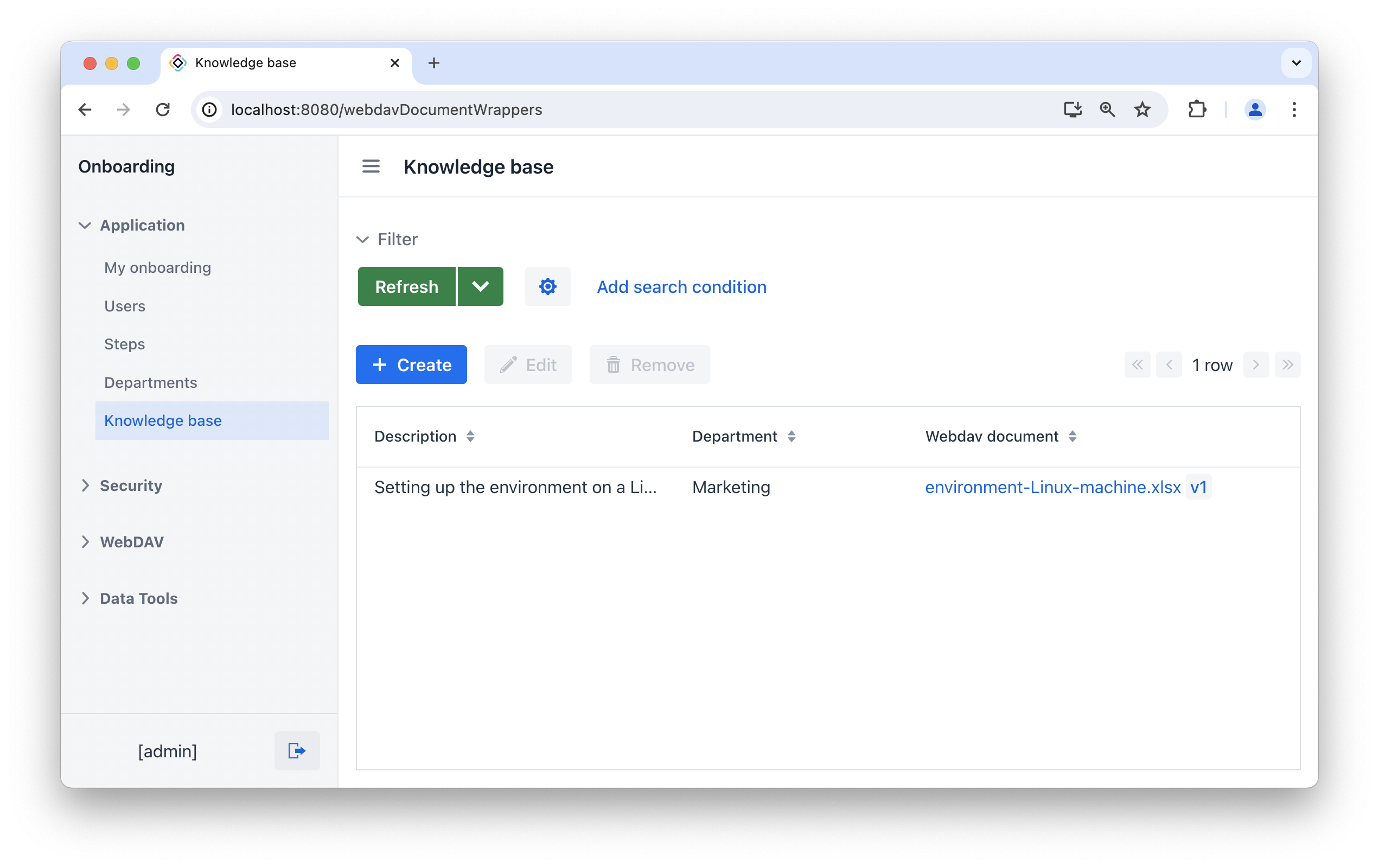
Колонка Webdav document содержит ссылку на документ WebDav и кнопку, позволяющую открыть стандартный экран WebDAV document versions.
Нажмите Create. Откроется экран Webdav document wrappers.detail. Помимо текстового поля, используемого для описания файла, и пикера для отдела, вы увидите встроенный компонент дополнения WebDAV для загрузки файлов. Попробуйте загрузить файл с помощью этого компонента:
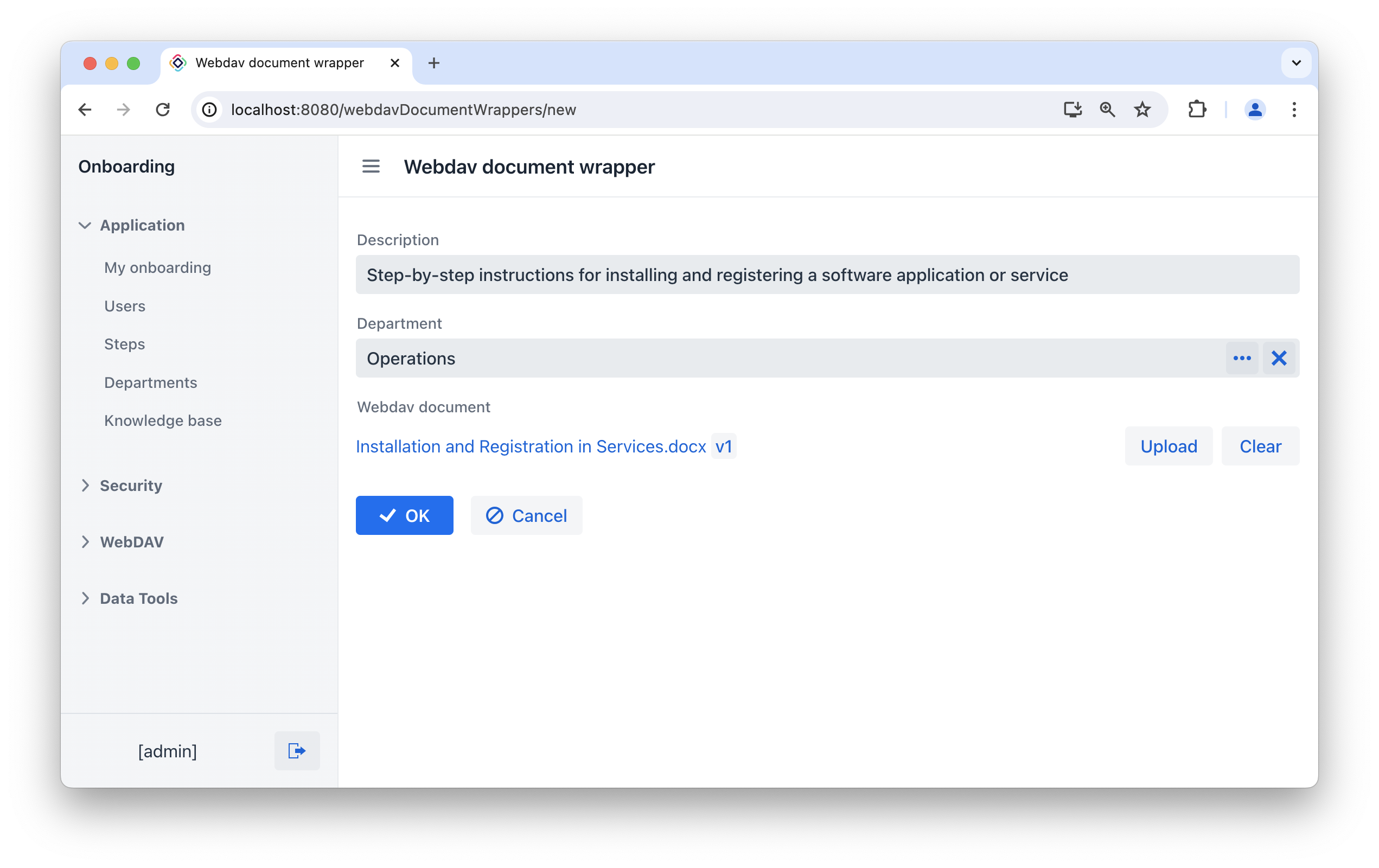
После нажатия кнопки OK вы будете перенаправлены на экран списка.
Наведите курсор мыши на имя документа WebDAV. В левом нижнем углу вы увидите ссылку на место расположения документа на сервере WebDAV.
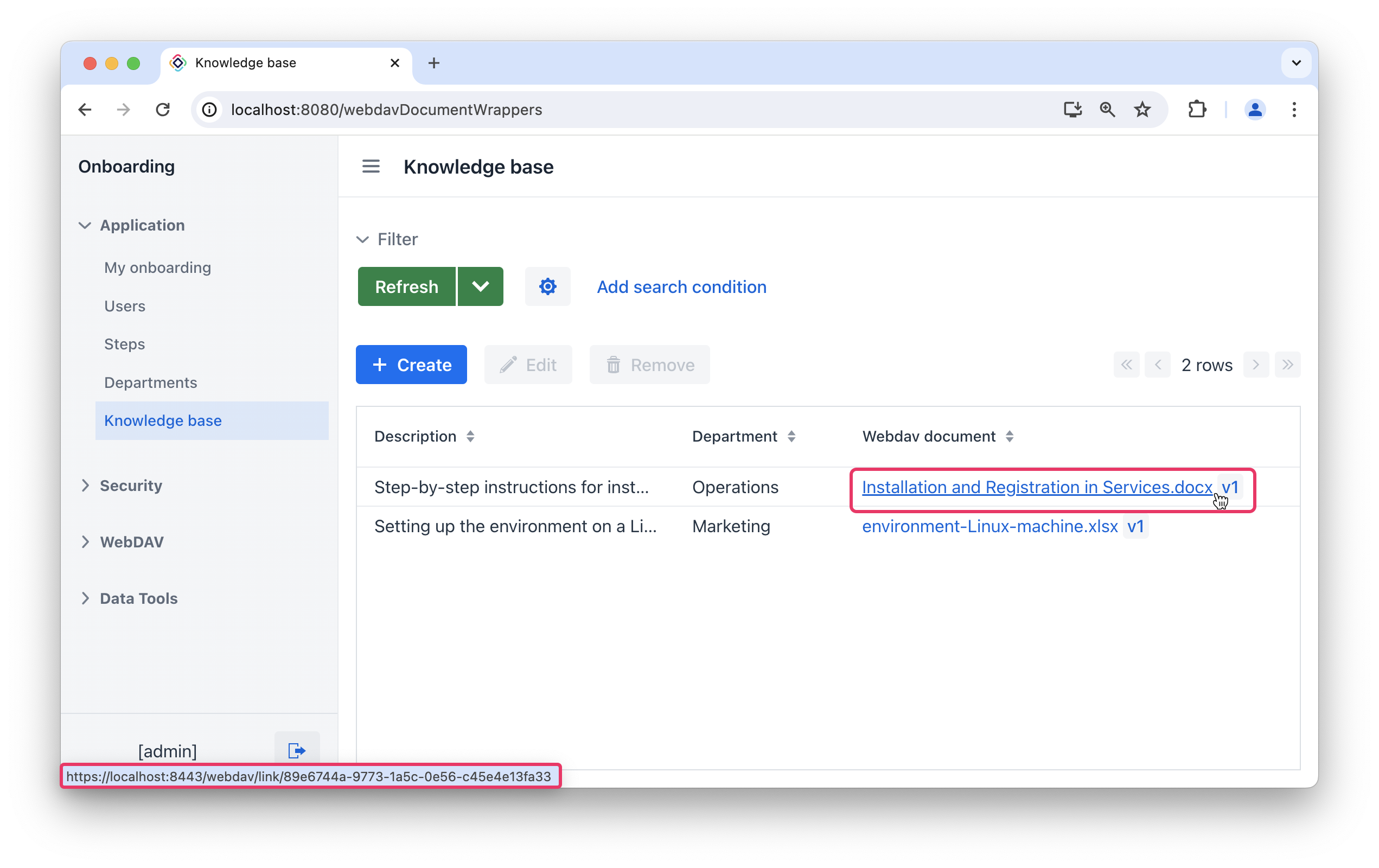
Однако при попытке открыть документ браузер отобразит сообщение о том, что не удалось установить соединение с сайтом.
Это происходит из-за того, что необходимые настройки еще не выполнены. Мы рассмотрим это в следующем разделе.
Итоги
В этом разделе вы узнали, как использовать компоненты, предоставляемые дополнением WebDAV.
Вы узнали, что:
-
Компонент WebDAVDocumentUploadField включает удобные встроенные инструменты для просмотра и загрузки документов WebDAV.
-
Вы можете использовать компонент WebDavDocumentLink в таблице данных, указав ComponentRenderer для колонки.