Использование поиска в UI
Визуальные компоненты
Дополнение Search предоставляет два UI-компонента: SearchField и FullTextFilter.
Стратегии поиска
Стратегия поиска определяет, как обрабатывается поисковый термин. По сути, она конфигурирует поисковый запрос с определенным запросом.
Компоненты SearchField и FullTextFilter поддерживают следующие встроенные стратегии поиска:
-
startsWithЭта стратегия доступна только когда @ExtendedSearch включен хотя бы для одного определения индекса. Выполняет поиск на основе префикса, используя предварительно индексированные подполя Edge N-Gram:
-
Генерирует все префиксы от jmix.search.min-prefix-length (по умолчанию:
3) до jmix.search.max-prefix-length (по умолчанию:8). -
Обеспечивает значительно более высокую производительность по сравнению с запросами по шаблону (wildcard).
-
Когда введенный термин превышает максимальную длину префикса, выполняется резервный запрос по шаблону, если jmix.search.wildcard-prefix-query-enabled =
true(значение по умолчанию).Для терминов короче, чем jmix.search.min-prefix-length, поиск всегда возвращает пустой результат.
-
-
phraseВыполняет поиск точной фразы:
-
Документы должны содержать все поисковые термины в точном порядке в рамках одного поля.
-
Эквивалентно традиционному фразовому запросу в поисковых системах.
-
Идеально подходит для поиска по именам, названиям или точным формулировкам.
-
-
anyTermAnyFieldВыполняет дизъюнктивное сопоставление терминов по всем полям:
-
Возвращаются документы, соответствующие любому из введенных терминов в любом индексированном поле.
-
Термины комбинируются с логикой ИЛИ.
-
Стратегия по умолчанию для обратной совместимости.
Эта стратегия установлена по умолчанию.
-
allTermsAnyField и allTermsSingleField объявлены устаревшими и скрыты из пользовательского интерфейса, но при необходимости могут быть повторно реализованы.
|
Вы можете установить нужную стратегию, используя атрибут searchStrategy, например:
<search:fullTextFilter dataLoader="ordersDl"
                       autoApply="true"
                       searchStrategy="anyTermAnyField"/>
Чтобы переопределить стратегию по умолчанию, добавьте следующее свойство в ваш файл application.properties:
jmix.search.default-search-strategy = phraseПользовательские стратегии поиска
Дополнительно вы можете создать пользовательскую стратегию поиска. Создайте Spring бин, который наследуется от одного из платформенных базовых классов:
-
AbstractOpenSearchStrategy- если используется OpenSearch. -
AbstractElasticSearchStrategy- если используется Elasticsearch.
Реализуйте методы getName() и configureRequest(SearchRequestContext):
@Component
public class CustomOpenSearchSearchStrategy extends AbstractOpenSearchStrategy {

    public CustomOpenSearchSearchStrategy(OpenSearchQueryConfigurer queryConfigurer) {
        super(queryConfigurer); (1)
    }

    @Override
    public String getName() {
        return "CustomStrategy"; (2)
    }

    @Override
    public void configureRequest(SearchRequestContext<SearchRequest.Builder> requestContext) { (3)
        queryConfigurer.configureRequest( (4)
                requestContext,
                (queryBuilder, scope) -> (5)
                        queryBuilder.multiMatch(multiMatchQueryBuilder ->
                                multiMatchQueryBuilder
                                        .fields(scope.getFieldList()) (6)
                                        .query(requestContext.getSearchContext().getEscapedSearchText())
                                        .operator(Operator.Or)
                        )
        );
    }
}| 1 | The base class is initialized with the platform-specific query configurer (OpenSearchQueryConfigurer or ElasticSearchQueryConfigurer), available as the queryConfigurer field. |
| 2 | getName() returns a unique strategy name used to select the strategy. |
| 3 | configureRequest(SearchRequestContext) is the method the search engine invokes for the strategy — implement it to build the search request. |
| 4 | Build the query through queryConfigurer.configureRequest(). The configurer resolves the search scope - the target indexes and the fields the current user is permitted to read - and applies security policies. |
| 5 | The lambda receives the platform-specific query builder and the resolved IndexSearchRequestScope. |
| 6 | Use scope.getFieldList() to search only the permitted fields. |
|
Always build the query through |
После этого вы можете назначить вашу пользовательскую стратегию компоненту SearchField или FullTextFilter, используя имя стратегии.
Условие полнотекстового поиска в компоненте GenericFilter
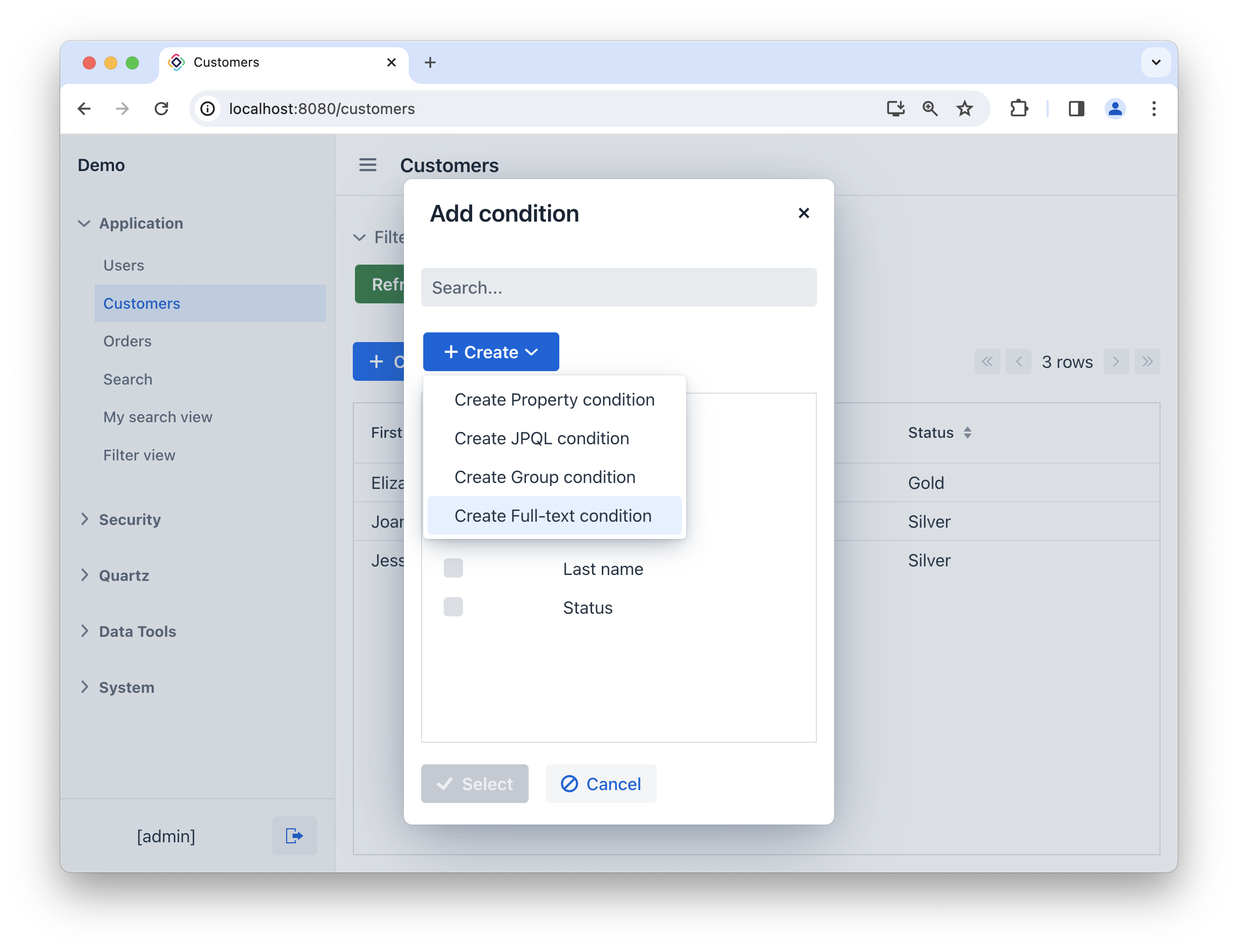
Когда дополнение Search добавлено в проект, в диалоговом окне Add condition компонента GenericFilter появляется новое условие:
В диалоговом окне Full-text filter condition editor вы можете определить надпись для полнотекстового фильтра и выбрать стратегию поиска. Если стратегия поиска не выбрана, то используется стратегия по умолчанию.
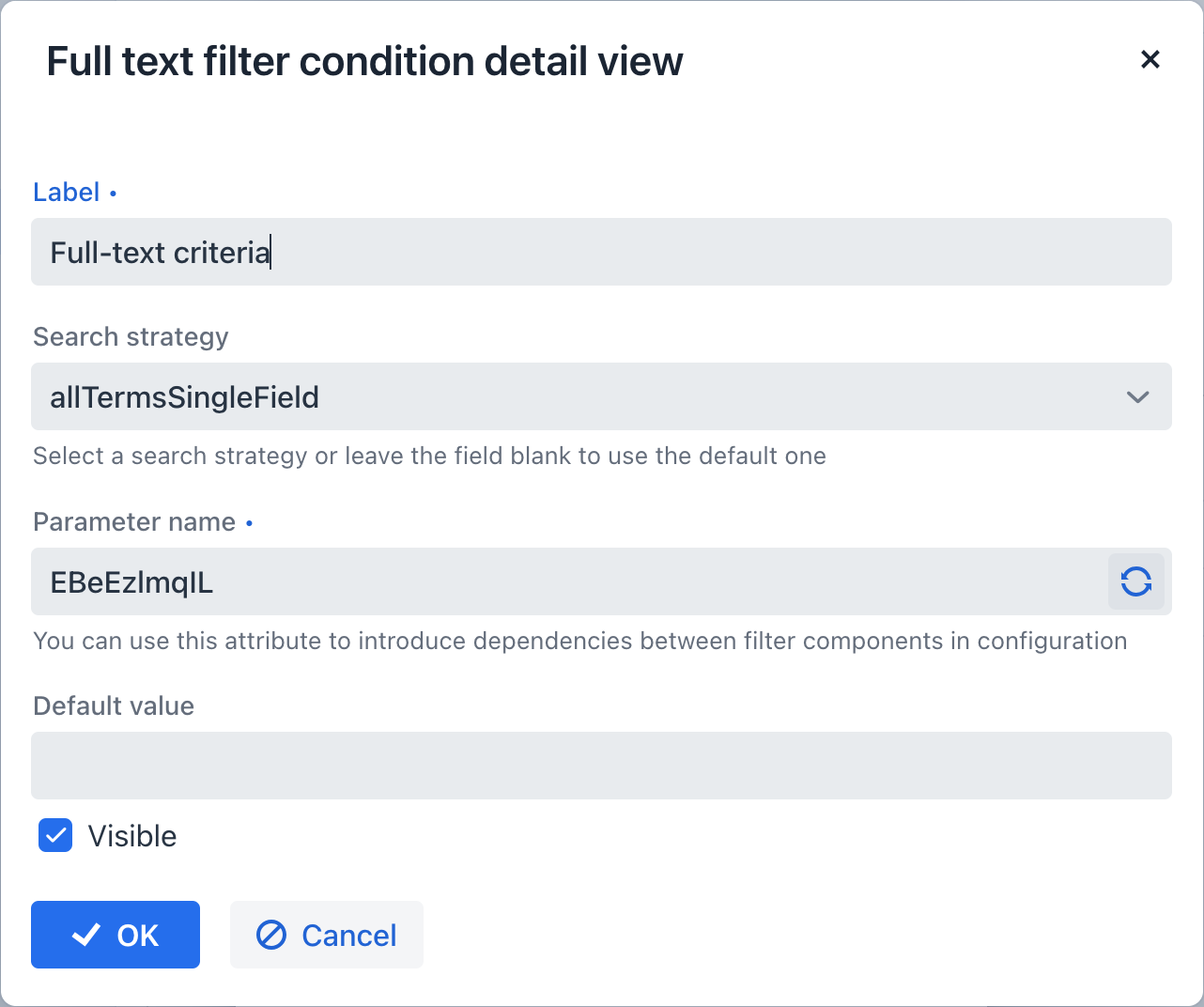
Впоследствии записи в компоненте списка, связанном с фильтром, будут фильтроваться на основе результата полнотекстового поиска.
Использование Search API в экранах
Вы можете использовать Search API в контроллерах экранов. Рассмотрим пример:
@Autowired
private EntitySearcher entitySearcher;

@Autowired
private SearchResultProcessor searchResultProcessor;

@Subscribe(id = "searchBtn", subject = "clickListener") (1)
public void onSearchBtnClick(final ClickEvent<JmixButton> event) {
    SearchContext searchContext = new SearchContext("silver") (2)
            .setSize(20) (3)
            .setEntities("Order_"); (4)
    SearchResult searchResult = entitySearcher.search(searchContext); (5)
    Collection<Object> instances =
            searchResultProcessor.loadEntityInstances(searchResult); (6)
    // ...
}| 1 | API вызывается из экрана при нажатии на кнопку. |
| 2 | Определение поисковой строки обязательно: здесь запрос будет искать по всем полям, помеченным для индексации, которые содержат строку "silver". |
| 3 | Добавляет условия для запроса: во-первых, максимальное количество записей в результирующем наборе. Значение по умолчанию - 10. |
| 4 | Далее, список сущностей, в которых осуществляется поиск. По умолчанию включены все индексированные сущности. |
| 5 | Сервис EntitySearcher используется для начала поиска. |
| 6 | SearchResultProcessor используется для извлечения сущностей из результата поиска. |