Начало работы
В этом разделе показано, как включить ассистента в приложении: добавить зависимости, подключить модель, выдать доступ и задать первый вопрос.
Предварительные требования
Перед продолжением установите дополнение, как описано в разделе Установка.
Подключение модели
Дополнение взаимодействует с LLM через Spring AI ChatClient, которому требуется настроенный провайдер модели. Выберите один из стартеров моделей Spring AI и добавьте его в build.gradle. Например, для OpenAI:
implementation 'org.springframework.ai:spring-ai-starter-model-openai'Затем укажите настройки провайдера в application.properties. Это стандартные свойства Spring AI, а не свойства самого дополнения:
spring.ai.openai.api-key=${OPENAI_API_KEY}
spring.ai.openai.chat.options.model=gpt-4o-mini
Не храните секреты, такие как API-ключ, в application.properties. Передавайте их через переменные окружения или другой внешний источник конфигурации, как показано выше.
|
Если модель не настроена, приложение все равно запускается и UI чата отображается, но ассистент не может отвечать. Поле ввода сообщений отключается, а пользователь видит уведомление. Это позволяет добавить UI заранее, до настройки модели.
Доступ к чату
Доступ к чату контролируется ресурсной ролью aitools-chat-user. Назначьте ее пользователям, которым должен быть доступен ассистент. Подробности см. в разделе Роль безопасности.
Задайте вопрос
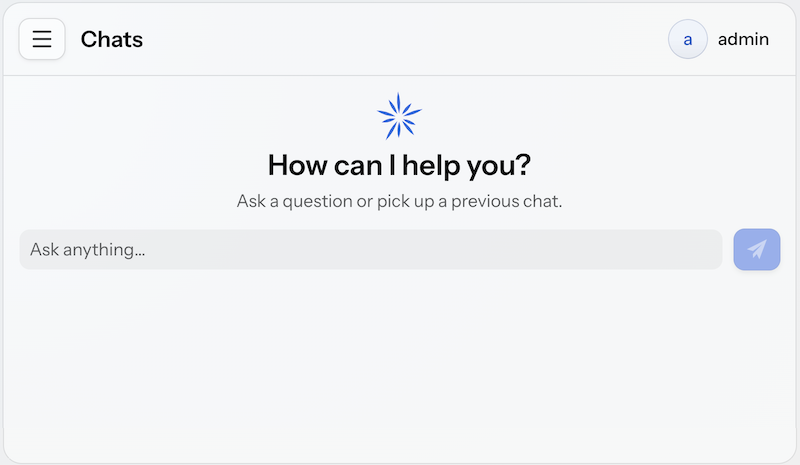
После перезапуска приложения в главном меню в разделе AI появится новый пункт Chats.
Откройте чат и отправьте запрос на естественном языке, например: "Сколько в приложении активных пользователей?".
Можно настроить, к каким данным ассистент имеет доступ и какой объем данных он включает в ответы. Подробности см. в Инструменты и Свойства приложения.