Административный интерфейс отчетов
Дополнение Reports предоставляет административные экраны для настройки и запуска отчетов.
Экран отчетов
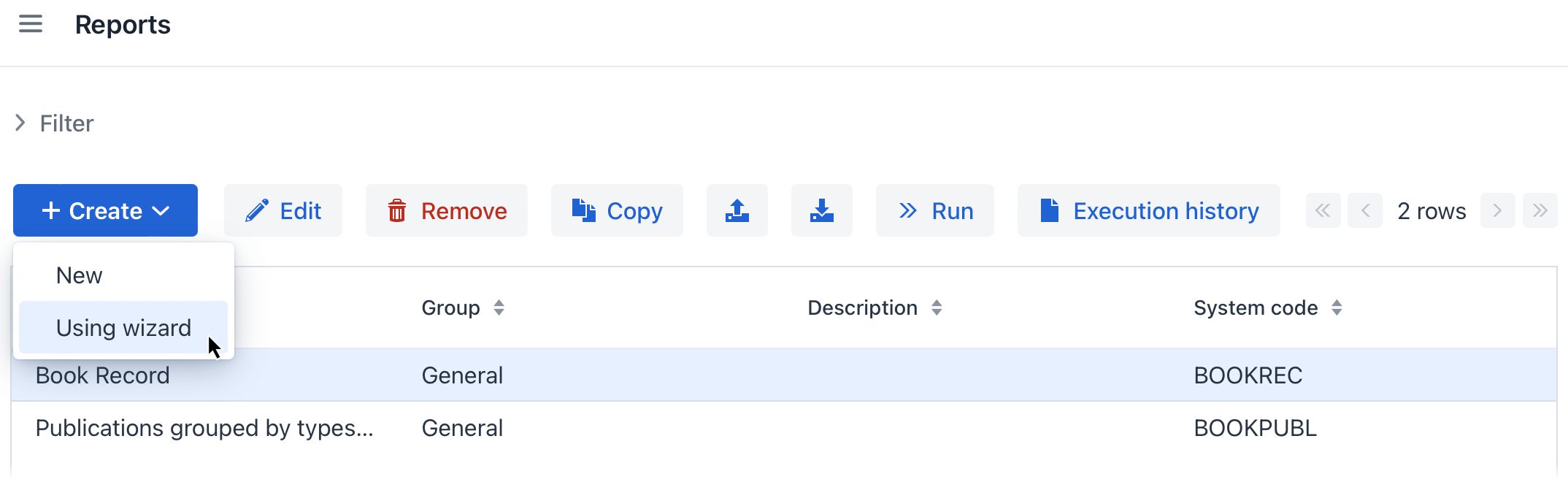
Откройте пункт меню Reports → Reports. Экран списка Reports отображает список доступных отчетов и содержит кнопки для управления ими.
-
Существует два способа создания отчетов во время выполнения: с помощью мастера отчетов или экрана деталей отчета.
-
Нажмите на всплывающую кнопку Create → New, чтобы создать отчет вручную. Откроется экран деталей отчета.
-
Чтобы открыть мастер отчетов, нажмите на всплывающую кнопку Create → Using wizard.
-
-
Нажмите кнопку Copy, чтобы быстро создать новый отчет на основе выбранного. Новый отчет будет иметь ту же структуру, параметры и шаблоны.
-
Дополнение предоставляет возможность экспорта и импорта отчетов.
-
Выберите отчеты, которые хотите экспортировать, и нажмите кнопку Export (
 ). Фреймворк создает ZIP-архив, содержащий все выбранные отчеты.
 -
Чтобы импортировать отчеты, нажмите кнопку Import (
 ). Откроется диалоговое окно Import report: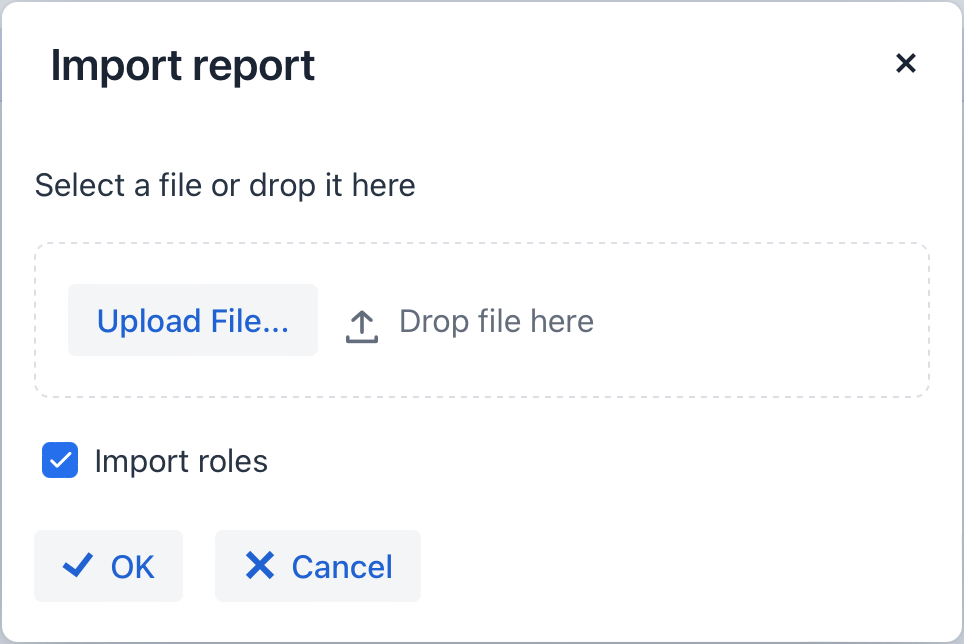
Нажмите Upload File, чтобы выбрать ZIP-файл для загрузки в систему. Это также можно сделать, перетащив нужный файл в область загрузки. Если снять флажок Import roles, импортированные отчеты будут доступны всем пользователям.
Если отчет совместим с моделью данных проекта, он должен корректно работать после импорта. Это означает, что вы можете создавать отчеты в среде разработки и затем использовать их в рабочей системе.
Вы также можете импортировать отчеты программно, используя бин ReportImportExport, предоставляемый фреймворком.
-
-
Нажмите кнопку Run, чтобы выполнить выбранный отчет.
-
Кнопка Execution history открывает экран истории выполнения.
Экран групп отчетов
Экран Reports → Report groups позволяет пользователям создавать группы, которые упрощают управление отчетами. Группы отчетов - это просто категории с произвольными именами, которые не влияют на доступность или выполнение отчетов.
Экран запуска отчета
Экран Reports → Run report позволяет пользователям найти отчет и запустить его.
Этот экран показывает только отчеты, доступные пользователю в соответствии с правами доступа.