markdownEditor
markdownEditor позволяет пользователям писать и просматривать контент Markdown.
XML-элемент |
|
|---|---|
Java-класс |
|
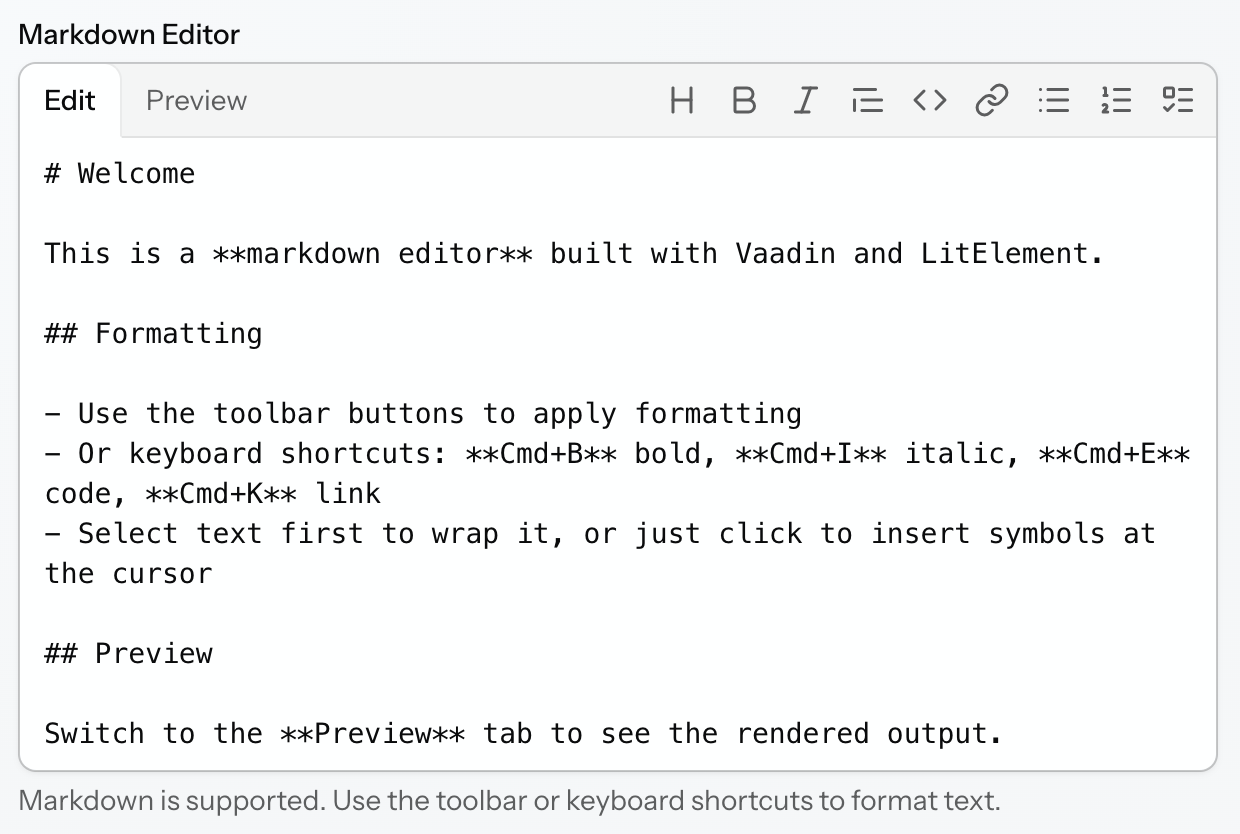
Основы
Используйте markdownEditor, если пользователям нужен ввод Markdown с быстрым форматированием и предварительным просмотром в реальном времени.
<markdownEditor id="markdownEditor" label="MarkdownEditor" helperText="Helper text"/>@ViewComponent
protected MarkdownEditor markdownEditor;
@Subscribe
protected void onInit(InitEvent event) {
markdownEditor.setValue("""
# Markdown Editor
Use the **toolbar** or _keyboard shortcuts_ to format text.
- Bulleted list item
- [Link to jmix.io](https://www.jmix.io)
- `inline code`
> Switch to the **Preview** tab to see the rendered result.
""");
}Значение компонента — объект String с исходной Markdown-разметкой.
markdownEditor связанный с данными
Как и другие компоненты полей, markdownEditor можно связать с атрибутом сущности с помощью атрибутов dataContainer и property.
<data>
    <instance id="orderDc"
              class="io.jmix.uisamples.entity.Order"
              fetchPlan="_local"/>
</data>
<layout>
    <markdownEditor id="markdownEditor" label="Order description"
                    dataContainer="orderDc" property="description"/>
    <hbox>
        <span text="Value in the container:" css="flex-shrink: 0;"/>
        <span id="spanValue"/>
    </hbox>
</layout>@ViewComponent
protected InstanceContainer<Order> orderDc;
@ViewComponent
protected Span spanValue;
@Autowired
protected Metadata metadata;
@Subscribe
protected void onInit(View.InitEvent event) {
Order order = metadata.create(Order.class);
order.setDescription("""
## Order description
**Customer:** John Doe
**E-mail:** j.doe@jmix.io
**Comment:** Deliver as quickly as possible.
""");
orderDc.setItem(order);
}
@Subscribe("markdownEditor")
protected void onMarkdownEditorValueChange(ComponentValueChangeEvent<MarkdownEditor, String> changeEvent) {
spanValue.setText(orderDc.getItem().getDescription());
}Привяжите компонент к атрибуту сущности типа String, который хранит Markdown-текст.
Режимы
Редактор имеет два режима, которые можно выбрать в заголовке:
-
Editпозволяет пользователям вводить и форматировать Markdown-текст. -
Previewотображает текущее значение как отформатированный HTML.
Режим по умолчанию - Edit.
Начальный режим можно декларативно задать с помощью XML-атрибута mode.
<markdownEditor id="markdownEditorField"
                mode="PREVIEW"/>
Если readOnly = true, компонент показывает только отрендеренный предварительный просмотр. Панель инструментов и вкладки режимов скрыты, а значение нельзя изменить.
Текущий режим также можно получать и изменять программно с помощью серверного API. При изменении режима компонент генерирует ModeChangeEvent, содержащий новый режим и признак того, кем инициировано изменение — пользователем или приложением.
Действия панели инструментов
В режиме Edit вкладки режимов и панель инструментов форматирования находятся в одной строке заголовка. Если горизонтального пространства недостаточно, дополнительные действия панели инструментов переносятся в меню переполнения в конце строки.
Кнопки панели инструментов отражают форматирование, активное в текущей позиции курсора. Нажатие на уже активную кнопку форматирования удаляет соответствующее форматирование.
Форматы-обертки
Эти действия работают с текущим выделением или с позицией курсора, если ничего не выделено.
| Действие | Сочетание клавиш | Применение | Удаление |
|---|---|---|---|
Смелый |
|
Оборачивает выделенный текст в |
Удаляет окружающие |
Курсив |
|
Оборачивает выделенный текст в |
Удаляет окружающие |
Код |
|
Оборачивает выделенный текст в один обратный апостроф. Если ничего не выделено, вставляет два обратных апострофа и помещает курсор между ними. |
Удаляет окружающие обратные апострофы. |
Связь |
|
Оборачивает выделение в виде |
Удаляет окружающую Markdown-разметку ссылки. |
Построчные форматы
Эти действия работают с текущей строкой или с каждой выделенной строкой, если выбрано несколько строк.
| Действие | Применение | Удаление |
|---|---|---|
Заголовок |
Добавляет префикс |
Удаляет префикс |
Цитировать |
Добавляет префикс |
Удаляет префикс |
Неупорядоченный список |
Добавляет префикс |
Удаляет префикс |
Упорядоченный список |
Добавляет префикс |
Удаляет префикс нумерованного списка. |
Список задач |
Добавляет префикс |
Удаляет префикс |
Если выбрано несколько строк и все они уже имеют целевой формат, нажатие кнопки панели инструментов удаляет его из всех выбранных строк. В противном случае формат применяется ко всем выбранным строкам, у которых его еще нет.
Навигация с клавиатуры
Компонент поддерживает навигацию с клавиатуры между тремя логическими областями фокуса:
-
Вкладки режимов
-
Панель инструментов
-
Текстовая область
Tab перемещает фокус между этими областями. Клавиши со стрелками используются для навигации внутри активной области. Нажмите Escape на панели инструментов, чтобы вернуть фокус в текстовую область.
Если некоторые действия панели инструментов перенесены в меню переполнения ···, при открытии меню фокус получает первый пункт. В меню клавиши ArrowUp и ArrowDown перемещают между пунктами, а Escape и Tab закрывают меню и возвращают фокус на кнопку переполнения.
Изменения форматирования интегрируются со стеком отмены браузера, поэтому стандартные сочетания клавиш работают ожидаемым образом:
-
Cmd/Ctrl+Zотменяет изменения форматирования и ввода. -
Cmd/Ctrl+Shift+ZилиCtrl+Yповторяет изменения форматирования и ввода.
CSS-свойства
Вы можете настроить компонент с помощью пользовательских CSS-свойств в теме приложения или задав их через атрибут css.
<markdownEditor id="markdownEditCss"
                css="--jmix-markdown-editor-default-width: 32rem;
--jmix-markdown-editor-header-background: var(--lumo-contrast-5pct);"/>| Свойство | Описание | Поддерживается в |
|---|---|---|
|
Задаёт ширину компонента по умолчанию. |
Aura, Lumo |
|
Задаёт фон общей строки заголовка, содержащей вкладки и панель инструментов. |
Aura, Lumo |
|
Управляет внутренними отступами кнопок панели инструментов. |
Aura, Lumo |
|
Управляет шириной границы кнопок панели инструментов. |
Aura, Lumo |
|
Управляет цветом границы кнопок панели инструментов. |
Aura, Lumo |
|
Управляет радиусом скругления кнопок панели инструментов. |
Aura, Lumo |
|
Управляет цветом текста кнопок панели инструментов. |
Aura, Lumo |
|
Управляет фоном кнопок панели инструментов. |
Aura, Lumo |
|
Управляет внутренними отступами вкладок. |
Aura, Lumo |
|
Управляет цветом текста вкладок. |
Aura, Lumo |
|
Управляет фоном вкладок. |
Aura, Lumo |
Интернационализация
Все видимые пользователю строки по умолчанию заданы на английском языке и могут быть переопределены независимо друг от друга.
Компонент предоставляет подписи по умолчанию для:
-
Вкладок:
Edit,Preview -
Действий панели инструментов:
Heading,Bold,Italic,Quote,Code,Link,Unordered list,Ordered list,Task list -
Кнопки меню переполнения
-
Доступного имени панели инструментов
Если приложение переопределяет только часть этих строк, все остальные подписи продолжают использовать значения по умолчанию.
Валидация
Чтобы проверять значения, введённые в компонент markdownEditor, можно использовать валидатор во вложенном элементе validators.
Поскольку значение компонента хранится как исходная Markdown-строка, валидаторы notBlank и size полезны для проверки того, что содержимое присутствует и имеет ожидаемую длину.
Для markdownEditor доступны следующие предопределённые валидаторы:
XML-элемент |
|
|---|---|
Предопределённые валидаторы |
Варианты темы
Используйте атрибут themeNames, чтобы применить один или несколько вариантов темы.
| Вариант | Описание | Поддерживается в |
|---|---|---|
|
Отображает помощник над полем, под меткой. |
Aura, Lumo |
|
Выравнивает кнопки панели инструментов по начальной стороне заголовка с учетом текущего направления текста. |
Aura, Lumo |
|
Центрирует кнопки панели инструментов внутри заголовка и скрывает разделитель. |
Aura, Lumo |
|
Выравнивает кнопки панели инструментов по краю заголовка с учетом текущего направления текста и скрывает разделитель. |
Aura, Lumo |
Атрибуты
markdownEditor имеет следующие уникальные атрибуты:
| Имя | Описание | По умолчанию |
|---|---|---|
Устанавливает редактор mode. |
|
markdownEditor имеет следующие общие атрибуты:
id - alignSelf - ariaLabel - ariaLabelledBy - autofocus - classNames - colspan - css - dataContainer - enabled - errorMessage - focusShortcut - height - helperText - justifySelf - label - maxHeight - maxWidth - minHeight - minWidth - placeholder - property - readOnly - required - requiredMessage - tabIndex - themeNames - valueChangeMode - valueChangeTimeout - visible - width
Обработчики
markdownEditor имеет следующие уникальные обработчики:
| Имя | Описание |
|---|---|
|
|
Проверяет значение компонента. |
markdownEditor имеет следующие общие обработчики:
Элементы
Компонент markdownEditor может содержать следующие вложенные элементы: tooltip и validators.
Смотрите также
-
markdown для рендеринга контента Markdown без возможности редактирования.